Haal meer uit Mijn Burghouwt
Met Mijn Burghouwt regelt u uw online zaken snel en eenvoudig op één plek. Van het plaatsen en terugvinden van bestellingen tot het beheren van uw gegevens en het raadplegen van handige informatie.
In deze handleiding laten we stap voor stap zien wat u met Mijn Burghouwt kunt en hoe u de verschillende functies gebruikt. Zo vindt u snel uw weg, houdt u overzicht en haalt u meer uit onze webshop.
Snel geregeld. Duidelijk uitgelegd.
Mijn gegevens
Op de pagina Mijn gegevens vindt u de accountgegevens die bij uw Burghouwt-account horen. Hier kunt u uw gegevens bekijken en uw wachtwoord wijzigen.
Gegevens wijzigen als hoofdinkoper
Bent u hoofdinkoper en wilt u accountgegevens wijzigen, zoals een adres, naam of e-mailadres? Deze gegevens kunt u niet zelf aanpassen in de webshop.
Neem hiervoor contact op met adm@burghouwt.nl. Wij helpen u graag met het doorvoeren van de wijzigingen.
Gegevens van inkopers wijzigen
Als hoofdinkoper kunt u de gegevens van andere inkopers zelf aanpassen. Dit doet u via de pagina Mijn inkopers.
Wachtwoord wijzigen
Wilt u uw wachtwoord wijzigen? Klik op de pagina Mijn gegevens op ‘Wachtwoord wijzigen’ en volg de stappen op het scherm.
Mijn inkopers
Op de pagina Mijn inkopers beheert u de inkopers binnen uw bedrijf. U kunt nieuwe inkopers toevoegen, bestaande inkopers wijzigen of verwijderen en per inkoper bepalen welke rechten deze krijgt.
Let op: de pagina Mijn inkopers is alleen toegankelijk voor hoofdinkopers.
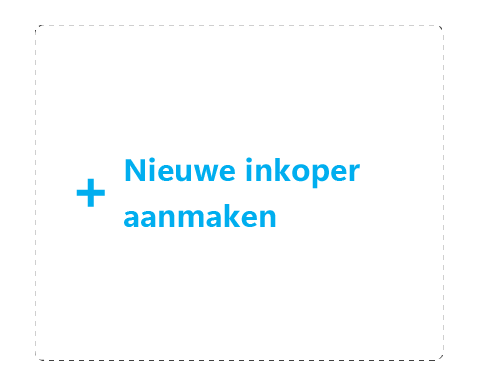
Nieuwe inkoper aanmaken
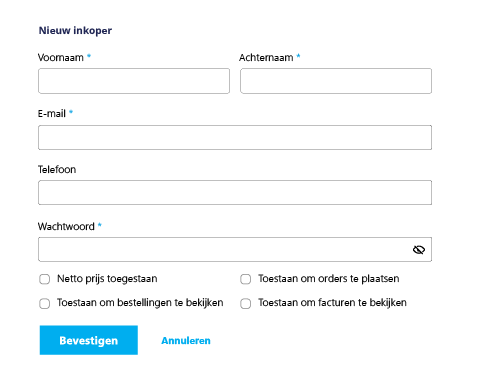
Klik op ‘Nieuwe inkoper aanmaken’ om een inkoper toe te voegen. Er verschijnt een venster waarin u de gegevens van de inkoper invult en de gewenste rechten instelt.
Vul ook een wachtwoord in waarmee de nieuwe inkoper kan inloggen. U kunt de gegevens en rechten later altijd aanpassen.
Inkoper wijzigen of verwijderen
Klik op het potlood naast een inkoper om de gegevens of rechten te wijzigen. U kunt onder andere de naam, het e-mailadres, telefoonnummer en de toegewezen rechten aanpassen. Velden met een sterretje (*) zijn verplicht.
Wilt u een inkoper verwijderen? Klik dan op het prullenbak-icoon bij de betreffende inkoper.
Mijn adressen
Op de pagina Mijn adressen vindt u een overzicht van de adressen die bij uw Burghouwt-account bekend zijn. Hier ziet u uw afleveradressen, projectadressen en factuuradres.
Ook kunt u hier bepalen welk adres u als vast afleveradres wilt gebruiken.
Adressen bekijken en vast afleveradres kiezen
Op de pagina Mijn adressen ziet u alle adressen die aan uw account zijn gekoppeld.
Wilt u een ander adres als vast afleveradres instellen? Selecteer dan het gewenste adres. Het geselecteerde adres wordt gemarkeerd en direct als uw vaste afleveradres ingesteld.
Adressen toevoegen of wijzigen
Wilt u een afleveradres wijzigen of een nieuw projectadres toevoegen? Dit kunt u niet zelf via Mijn Burghouwt doen.
Gebruik hiervoor de betreffende link op de pagina. Wij zorgen ervoor dat het adres aan uw account wordt toegevoegd of aangepast.
Eenmalig bezorgadres gebruiken
Wilt u een bestelling eenmalig op een ander adres laten bezorgen? Tijdens het bestelproces kunt u hiervoor een eenmalig bezorgadres laten toevoegen. Neem hiervoor contact met ons op via het aangegeven formulier.
Dit adres wordt alleen voor deze bestelling gebruikt en wordt niet aan uw account toegevoegd.
Mijn bestellingen
Op de pagina Mijn bestellingen vindt u een overzicht van uw eerder geplaatste bestellingen bij Burghouwt. U kunt bestellingen eenvoudig terugzoeken, filteren en openen voor meer informatie.
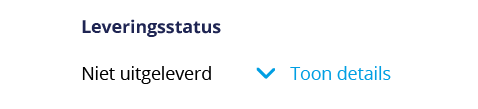
Per bestelling ziet u de belangrijkste ordergegevens. Wanneer u een bestelling openvouwt, krijgt u inzicht in de bestelde producten en de actuele leveringsstatus per product.
Eerdere bestellingen bekijken
In Mijn bestellingen vindt u uw eerder geplaatste bestellingen terug. Zo kunt u eenvoudig controleren welke producten u heeft besteld, wanneer de bestelling is geplaatst en wat het totaalbedrag van de order is.
Dit is bijvoorbeeld handig wanneer u wilt terugzoeken welk artikel u eerder heeft gebruikt of wanneer u gegevens van een eerdere bestelling nodig heeft.
Bestellingen zoeken en filteren
Heeft u veel bestellingen geplaatst? Met de filters boven het besteloverzicht vindt u snel de bestelling die u zoekt.
U kunt uw bestellingen filteren op:
- Ordernummer
- Referentie
- Bestelnummer
- Product SKU
- Productnaam
- Besteldatum – van en tot
- Totaalbedrag – vanaf en tot
Zo kunt u bijvoorbeeld zoeken naar een specifieke order, bestellingen binnen een bepaalde periode bekijken of terugvinden in welke bestelling een bepaald product is opgenomen.

Orderdetails bekijken
In het besteloverzicht ziet u per bestelling een orderregel met de belangrijkste gegevens, zoals het ordernummer, uw referentie, de besteldatum en het totaalbedrag.
Wilt u meer informatie bekijken? Vouw dan de betreffende bestelling open. U ziet vervolgens welke producten onderdeel zijn van de order en kunt per product de beschikbare leveringsinformatie bekijken.
Leveringsstatus en Track & Trace bekijken
Wanneer u een bestelling openvouwt, ziet u per product de actuele leveringsstatus. Zo ziet u welke artikelen nog worden verwacht en welke artikelen al zijn uitgeleverd.
Afhankelijk van de status vindt u hier onder andere:
- de verwachte leverdatum;
- informatie over wanneer het product is uitgeleverd;
- een Track & Trace-link wanneer deze beschikbaar is.
Zo heeft u per product inzicht in de voortgang van uw bestelling en weet u wanneer u de levering kunt verwachten.
Let op: de Track & Trace-link wordt pas zichtbaar zodra de betreffende order of levering bij onze transporteur is aangemeld.
Mijn facturen
Op de pagina Mijn facturen vindt u de facturen van uw bestellingen bij Burghouwt. U kunt facturen eenvoudig terugzoeken, de betaalstatus bekijken en de beschikbare factuurgegevens inzien.
Wanneer u een factuur openvouwt, ziet u meer informatie en kunt u de factuur, zodra deze beschikbaar is, als PDF downloaden.
Facturen bekijken
In Mijn facturen vindt u een overzicht van de facturen die bij uw Burghouwt-account horen. Zo kunt u eenvoudig eerdere facturen terugvinden en de belangrijkste factuurgegevens bekijken.
Per factuur ziet u direct een aantal belangrijke gegevens, zoals het factuurnummer, de datum, de status en het totaalbedrag.
Facturen zoeken en filteren
Zoekt u een specifieke factuur? Met de filters in Mijn facturen kunt u het overzicht verkleinen en sneller de juiste factuur terugvinden.
U kunt uw facturen filteren op:
- Factuurnummer
- Besteldatum
-
Status
- Alle statussen
- Nog te vereffenen
- Gedeeltelijk vereffend
- Volledig vereffend
- Totaal incl. btw – van en tot
Zo kunt u bijvoorbeeld een factuur op factuurnummer terugzoeken, facturen met een bepaalde betaalstatus bekijken of zoeken binnen een bepaald totaalbedrag.

Factuurgegevens en betaalstatus bekijken
In het factuuroverzicht ziet u per factuur de belangrijkste gegevens. Wilt u meer informatie bekijken? Vouw dan de betreffende factuurregel open.
De status geeft aan in hoeverre de factuur is vereffend:
- Nog te vereffenen: de factuur is nog niet volledig vereffend.
- Gedeeltelijk vereffend: de factuur is gedeeltelijk vereffend, maar er staat nog een bedrag open.
- Volledig vereffend: de factuur is volledig vereffend.
Zo kunt u vanuit Mijn Burghouwt eenvoudig controleren welke status bij een factuur wordt weergegeven.
Factuur als PDF downloaden
Wilt u een factuur opslaan of doorsturen? Open dan de betreffende factuurregel om de factuurgegevens en beschikbare opties te bekijken.
Zodra de factuur volledig is verwerkt en het PDF-bestand beschikbaar is, kunt u de factuur downloaden via de PDF-downloadknop.
De factuur wordt als PDF-bestand gedownload. U kunt deze vervolgens bewaren voor uw administratie of digitaal delen.

Mijn favorietenlijsten
Op de pagina Mijn favorietenlijsten beheert u uw eigen productlijsten. U kunt nieuwe lijsten aanmaken, bestaande lijsten bekijken en aanpassen, lijsten delen met uw team en artikelen importeren.
Vanuit een favorietenlijst kunt u producten bovendien snel toevoegen aan uw winkelwagen. Zo hoeft u artikelen die u regelmatig bestelt niet steeds opnieuw op te zoeken.
Nieuwe favorietenlijst aanmaken
Klik op ‘Nieuwe lijst aanmaken’ om een nieuwe favorietenlijst toe te voegen.
Geef de lijst een herkenbare naam en sla deze op. De nieuwe lijst wordt direct toegevoegd aan het overzicht van uw favorietenlijsten.

Favorietenlijst bekijken en bewerken
Op de pagina Mijn favorietenlijsten ziet u alle lijsten die u heeft aangemaakt.
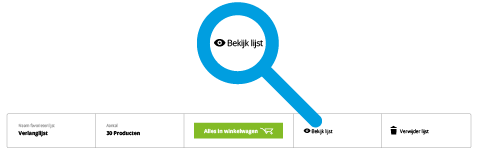
Klik op ‘Bekijk lijst’ om de inhoud van een lijst te openen. Vanuit de lijst kunt u artikelen bekijken, aantallen aanpassen en de lijst verder uitbreiden.
Wilt u een product uit de lijst verwijderen? Gebruik dan het prullenbak-icoon bij het betreffende artikel.
Producten uit een favorietenlijst bestellen
Vanuit een favorietenlijst kunt u producten direct aan uw winkelwagen toevoegen.
Geef eerst aan welk aantal u van een product wilt bestellen. Selecteer vervolgens de gewenste artikelen en voeg deze toe aan uw winkelwagen.
Zo kunt u een volledige lijst of alleen een selectie van producten snel opnieuw bestellen.

Favorietenlijst delen met uw team
U kunt een favorietenlijst delen met andere inkopers binnen uw organisatie. Zo kunnen collega's dezelfde lijst bekijken en de juiste producten bestellen.
Open de gewenste favorietenlijst en selecteer aan de rechterzijde de optie om de lijst met uw team te delen.
Vergeet niet om de lijst daarna op te slaan. Pas na het opslaan wordt de wijziging verwerkt.

Producten vanuit de webshop toevoegen
U kunt producten ook rechtstreeks vanuit de Burghouwt webshop aan een favorietenlijst toevoegen.
Klik bij het gewenste product op het ster-icoon met het plusteken. Selecteer daarna aan welke favorietenlijst u het product wilt toevoegen.
U kunt vanuit dit venster ook direct een nieuwe favorietenlijst aanmaken wanneer de gewenste lijst nog niet bestaat.
Controleer na het selecteren of het artikel daadwerkelijk aan de gewenste lijst is toegevoegd.

Artikelnummers importeren in een favorietenlijst
Heeft u een lijst met meerdere artikelnummers? Dan kunt u deze importeren in een favorietenlijst. Dit werkt vergelijkbaar met de importfunctie van Snel bestellen.
Tijdens het importeren kunt u aangeven welke artikelnummers u wilt toevoegen en in welke aantallen deze in de favorietenlijst moeten worden opgenomen.
Deze functie is vooral handig wanneer u bestaande bestel- of voorraadlijsten wilt omzetten naar een vaste favorietenlijst.
Bekijk de uitleg over snel online bestellen
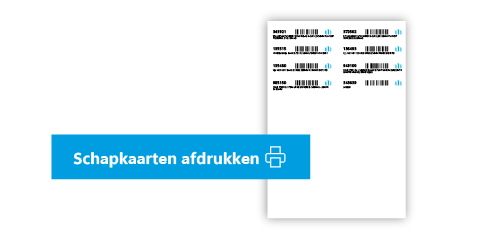
Schapkaarten afdrukken vanuit uw favorietenlijst
Maakt u gebruik van Snel bestellen via een scanner? Dan kunt u vanuit uw favorietenlijsten ook Burghouwt-schapkaarten afdrukken.
Open de gewenste favorietenlijst en kies rechtsboven voor ‘Schapkaarten afdrukken’.
De schapkaarten hebben een formaat van 26 × 105 mm. U kunt deze afdrukken op geschikt geperforeerd papier of na het afdrukken zelf op maat knippen.
Tip: gebruikt u deze functie regelmatig? Maak dan een aparte favorietenlijst met de naam ‘Schapkaarten’. Zo vindt u de betreffende artikelen snel terug.
Snel bestellen
Met Snel bestellen voegt u producten snel toe aan uw bestelling, zonder dat u ieder artikel afzonderlijk in de webshop hoeft op te zoeken.
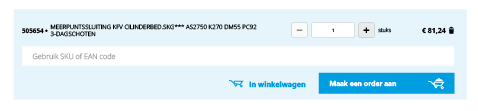
U kunt artikelen handmatig toevoegen met een SKU- of EAN-code, barcodes scannen met de scanfunctie of een bestaande artikellijst uploaden.
Artikelen handmatig invoeren
Wilt u snel één of meerdere producten toevoegen? Vul dan in het bestelformulier de SKU- of EAN-code van het artikel in en bevestig met Enter.
Het artikel wordt direct aan de lijst toegevoegd. Vervolgens kunt u het gewenste aantal aanpassen of een artikel weer verwijderen.
Deze manier van bestellen is vooral handig wanneer u de artikelnummers al kent en producten niet eerst in de webshop wilt opzoeken.
Artikelen scannen met Scan je order
Met Scan je order kunt u producten toevoegen door de barcode van een artikel te scannen. Het gescande product wordt automatisch aan uw bestellijst toegevoegd.
Heeft u meerdere stuks van hetzelfde artikel nodig? Scan dezelfde barcode dan meerdere keren. Het aantal in de bestellijst wordt automatisch verhoogd.
Deze functie is bijvoorbeeld handig voor het aanvullen van voorraad in uw magazijn, werkplaats of bestelbus.
Bekijk Scan je order
Een bestelling uploaden
Heeft u al een lijst met artikelen die u wilt bestellen? Dan kunt u deze via Snel bestellen uploaden.
In de lijst kunt u de gewenste artikelnummers en aantallen opnemen. Na het uploaden worden de artikelen toegevoegd aan uw bestellijst, zodat u deze kunt controleren en verder kunt verwerken.
Dit is vooral handig bij langere bestellijsten of wanneer u regelmatig vanuit een eigen artikel- of voorraadbestand werkt.
Bekijk de uitleg over snel online bestellen
Toetsenbord gebruiken met een Bluetooth-scanner
Gebruikt u een Bluetooth-handscanner op uw telefoon of tablet? Dan kunt u het schermtoetsenbord eenvoudig in- of uitschakelen.
Druk hiervoor twee keer kort op de scanknop van de handscanner. Hiermee activeert of deactiveert u het toetsenbord van uw telefoon of tablet.
Dit is handig tijdens het scannen, omdat het schermtoetsenbord anders een deel van het scherm kan bedekken.
Schapkaarten afdrukken om sneller te scannen
Wilt u uw magazijn of werkplaats zo inrichten dat u producten snel kunt scannen? Dan kunt u zelf Burghouwt-schapkaarten afdrukken.
U kunt schapkaarten afdrukken vanuit een favorietenlijst, maar ook rechtstreeks vanaf een productpagina. Open het gewenste product en klik onder de producttitel op ‘Schapkaartje afdrukken’.
De schapkaarten hebben een formaat van 26 × 105 mm. U kunt ze op geschikt geperforeerd papier afdrukken of na het afdrukken zelf op maat knippen.
Zo kunt u vaste voorraadlocaties voorzien van een scanbare kaart en artikelen sneller toevoegen via Scan je order.
Checkout
In de checkout rondt u uw bestelling af. Hier controleert u uw winkelwagen, kiest u waar u de bestelling wilt ontvangen en bepaalt u de gewenste verzend- en betaalmethode.
Wilt u een artikellijst importeren? Dat kan niet tijdens de checkout. Hiervoor kunt u gebruikmaken van de pagina Snel bestellen.
Uw winkelwagen controleren
Producten die u wilt bestellen vindt u terug in uw winkelwagen rechtsboven in de webshop.
Open de winkelwagen om uw bestelling te controleren. Hier kunt u onder andere aantallen aanpassen, artikelen verwijderen of wijzigingen aanbrengen voordat u doorgaat naar de checkout.
Is alles correct? Dan kunt u vanuit de winkelwagen direct doorgaan met bestellen.

Afleveradres kiezen
In de checkout kiest u op welk adres u de bestelling wilt laten bezorgen.
U kunt kiezen uit de adressen die bij uw account bekend zijn, waaronder uw vaste afleveradressen en projectadressen.
Wilt u de bestelling eenmalig op een ander adres laten bezorgen? Dan kunt u voor die levering een eenmalig afleveradres gebruiken. Dit adres wordt niet opgeslagen in uw account.
Wilt u een vast afleveradres toevoegen of wijzigen? Gebruik dan het formulier voor het wijzigen van uw afleveradres.
Afleveradres toevoegen of wijzigen
Verzendmethode kiezen
Nadat u het afleveradres heeft gekozen, selecteert u de gewenste verzendmethode.
Afhankelijk van uw bestelling en de beschikbare mogelijkheden kunt u kiezen voor bezorging op locatie of voor afhalen bij een Burghouwt-vestiging.
Velden met een sterretje (*) zijn verplicht. Controleer deze gegevens zorgvuldig voordat u doorgaat naar de volgende stap.
Heeft u toch een verkeerd adres of andere gegevens ingevuld? Zolang u de bestelling nog niet definitief heeft geplaatst, kunt u teruggaan naar een eerdere stap en de gegevens aanpassen.

Betaalmethode kiezen en bestelling afronden
Nadat u het afleveradres en de verzendmethode heeft gecontroleerd, kiest u de beschikbare betaalmethode voor uw bestelling.
Welke betaalmogelijkheden beschikbaar zijn, is afhankelijk van de afspraken die bij uw Burghouwt-account horen.
Controleer voordat u de bestelling definitief plaatst nog eenmaal uw producten, aantallen, afleveradres en verzendmethode.
Kloppen alle gegevens? Dan kunt u de bestelling afronden.
Nog vragen? Wij helpen u graag
Heeft u na het lezen van deze handleiding nog vragen over Mijn Burghouwt of het gebruik van onze webshop? Neem gerust contact met ons op, bekijk onze veelgestelde vragen of kom langs bij een van onze vestigingen.