De Burghouwt webshop als app op uw telefoon?
Op deze pagina laten wij u zien hoe u de Burghouwt-webshop eenvoudig als snelkoppeling op uw telefoon plaatst. De mobiele snelkoppeling is niet te vinden in de App Store of Play Store, maar werkt wél als een app. Zo heeft u altijd snel en gemakkelijk toegang tot onze webshop, rechtstreeks vanaf het beginscherm van uw telefoon.
Met één tik opent u direct de Burghouwt-webshop. U hoeft geen browser te openen en geen webadres in te typen. Dat is ideaal wanneer u regelmatig gebruikmaakt van onze scanfunctie of snel een bestelling wilt plaatsen via uw mobiele telefoon.
De snelkoppeling helpt u bovendien tijd te besparen. U hoeft niet telkens opnieuw naar de website te zoeken, waardoor u sneller producten kunt bekijken, bestellen en uw werkzaamheden efficiënter organiseert.
Daarnaast is de snelkoppeling eenvoudig in gebruik. Ze voelt aan als een app en biedt een prettige, gestroomlijnde ervaring. En omdat u niets uit een appstore hoeft te downloaden, neemt de snelkoppeling nauwelijks opslagruimte in beslag.
Wij leggen u stap voor stap uit hoe u de Burghouwt mobiele snelkoppeling instelt op zowel Apple- als Android-toestellen.

Klik op de situatie die voor u van toepassing is om verder naar de uitleg te gaan
APPLE:
ANDROID:
App instellen voor Apple toestellen
Wij nemen u mee hoe u de App in kunt stellen als u gebruikt maakt van Safari, Google Chrome of Firefox.
Safari (Apple)
Volg het onderstaande stappenplan als u een app wilt creëren vanuit Safari op uw Apple apparaat.

Stap 1
Open op uw apparaat Burghouwt.nl.
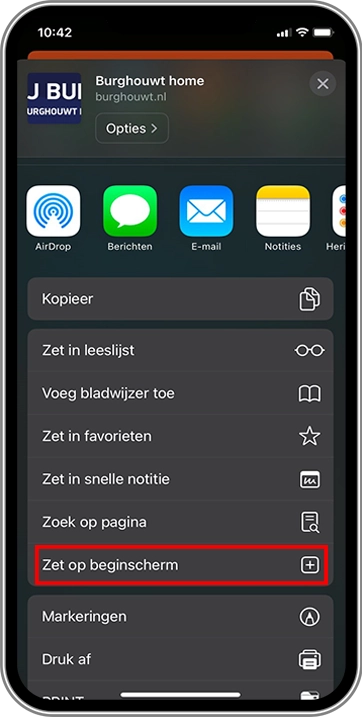
Onderaan het scherm selecteert u het rood omcirkelde vak met het pijltje.
Stap 2
In dit scherm scrollt u naar beneden en selecteert u 'Zet op beginscherm'.

Stap 3
U kunt hier eventueel de naam aanpassen van de snelkoppeling, hierna selecteert u 'Voeg toe' rechtsbovenin.

Stap 4
Het scherm verspringt naar uw applicatie scherm, hier kiest u de plaatsing van uw snelkoppeling. U heeft nu succesvol een snelkoppeling gemaakt van de Burghouwt webshop!
Google Chrome (Apple)
Volg het onderstaande stappenplan als u een app wilt creëren vanuit Google Chrome op uw Apple apparaat.
Let op: Vanaf Iphone 13 en nieuwer wordt deze functie niet meer ondersteund. Om de Burghouwt webshop als app te krijgen moet u gebruik maken van Safari en de stappen hiervan volgen.

Stap 1
Open op uw apparaat Burghouwt.nl.
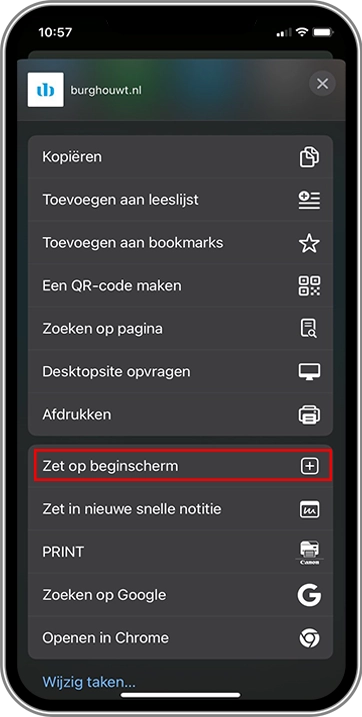
Rechtsbovenin het scherm selecteerd u het rood omcirkelde vak met het pijltje.
Stap 2
In dit scherm scrollt u naar beneden en selecteert u 'Zet op beginscherm'.
Stap 3
U kunt hier eventueel de naam aanpassen van de snelkoppeling, hierna selecteert u 'Voeg toe' rechtsbovenin.
Stap 4
Het scherm verspringt naar uw applicatie scherm, hier kiest u de plaatsing van uw snelkoppeling. U heeft nu succesvol een snelkoppeling gemaakt van de Burghouwt webshop!
Firefox (Apple)
Volg het onderstaande stappenplan als u een app wilt creëren vanuit Firefox op uw Apple apparaat.
Let op: Vanaf Iphone 13 en nieuwer wordt deze functie niet meer ondersteund. Om de Burghouwt webshop als app te krijgen moet u gebruik maken van Safari en de stappen hiervan volgen.

Stap 1
Open op uw apparaat Burghouwt.nl.
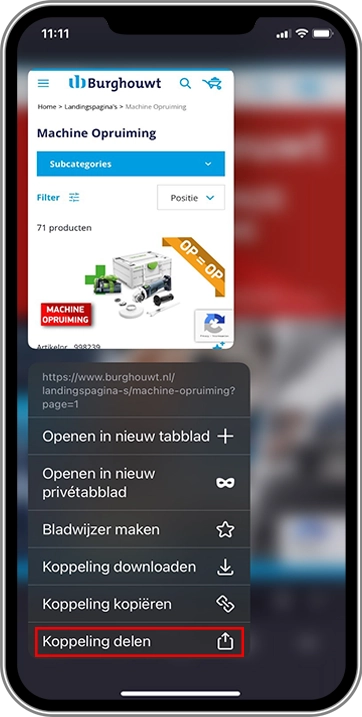
Houdt het scherm ingedrukt met uw vinger tot er een keuze menu verschijnt.
Stap 2
In het keuze menu selecteert u 'Koppeling delen'.

Stap 3
In dit scherm scrollt u naar beneden en selecteert u 'Zet op beginscherm'.
Stap 4
U kunt hier eventueel de naam aanpassen van de snelkoppeling, hierna selecteert u 'Voeg toe' rechtsbovenin.
Stap 5
Het scherm verspringt naar uw applicatie scherm, hier kiest u de plaatsing van uw snelkoppeling. U heeft nu succesvol een snelkoppeling gemaakt van de Burghouwt webshop!
App instellen voor Android toestellen
Wij nemen u mee hoe u de app in kunt stellen als u gebruikt maakt van Google Chrome of Firefox.
Google Chrome (Android)
Volg het onderstaande stappenplan als u een app wilt creëren vanuit Google Chrome op uw Android apparaat.
Stap 1
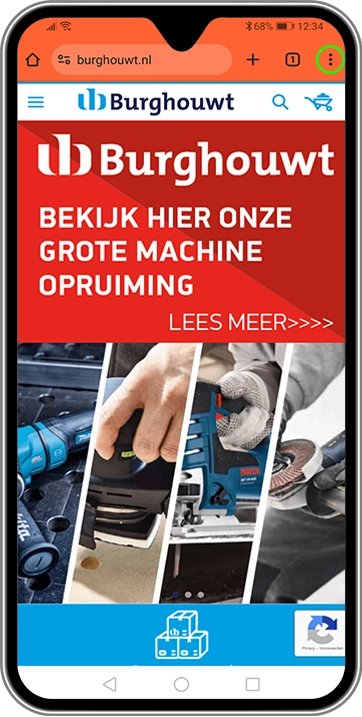
Open op uw apparaat Burghouwt.nl.
Rechtsbovenin het scherm selecteert u de groen omcirkelde bolletjes om het menu te openen.

Stap 2
In het menu selecteert u 'Toevoegen aan startscherm'.

Stap 3
In de pop-up kiest u voor 'installeren'. Hierna zal uw apparaat uit zichzelf de app toevoegen.

Stap 4
Ga vervolgens naar uw applicatie scherm, hier kiest u de plaatsing van uw app. U heeft nu succesvol een snelkoppeling gemaakt van de Burghouwt webshop!
Firefox (Android)
Volg het onderstaande stappenplan als u een app wilt creëren vanuit Firefox op uw Android apparaat.

Stap 1
Open op uw apparaat Burghouwt.nl.
Rechtsbovenin het scherm selecteert u de rood omcirkelde bolletjes om het menu te openen.

Stap 2
In het keuze menu selecteert u 'App aan startscherm toevoegen'.

Stap 3
In de pop-up kiest u voor 'Toevoegen'. Hierna zal uw apparaat uit zichzelf de app instaleren.

Stap 4
Ga vervolgens naar uw applicatie scherm, hier kiest u de plaatsing van uw app. U heeft nu succesvol een app gemaakt van de Burghouwt webshop!